

CARA INSTALASI OS DI VIRTUAL BOX
1. Proses instalasi virtual Box
- Download software
Sebelum memulai proses instalasi, tentu saja harus download aplikasinya terlebih dahulu. Dalam hal ini aku sarankan untuk menggunakan Oracle VM VirtualBox 5.2.14. Jika kamu belum memilikinya, kamu bisa mendownloadnya di sini
- Klik dua kali file yang sudah terdownload
- Klik Next
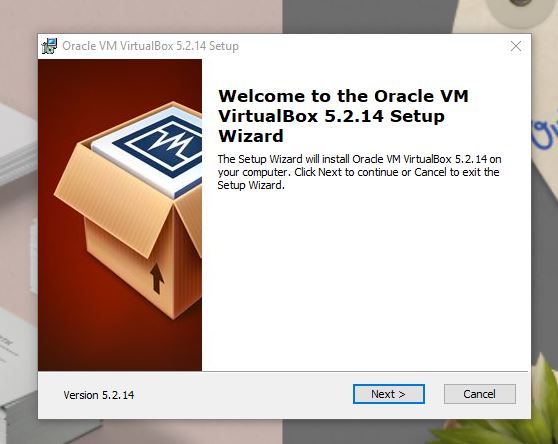

Setelah tampil jendela setup wizard, silakan klik Next
- Pilih yang akan diinstal dan klik Next
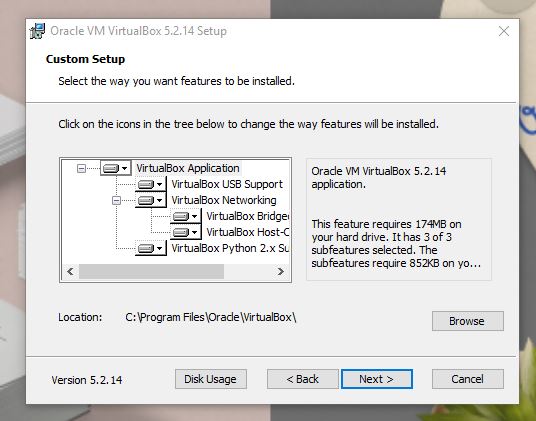

Pilih aplikasi mana saja yang akan digunakan. Dalam contoh ini semua aplikasi akan aku instal. Sehingga tinggal klik Next.
Coba lihat pada bagian kanan, maka akan terlihat informasi requirement hardware yang digunakan.
- Pilih opsi dan klik Next
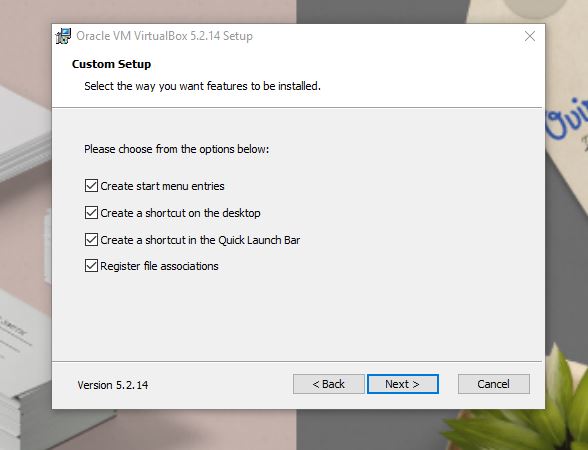

Kamu bisa memilih beberapa hal yang akan terjadi nanti. Kamu bisa memilih untuk mengaktifkan entri dalam menu start, membuat shortcut di desktop, membuat shortcut di Quick Launch Bar dan mendaftarkan file. Kamu bisa menghilangkan semua tanda centang atau memilih semuanya. Dalam hal ini aku memilih untuk mencentang semuanya.
- Klik Yes
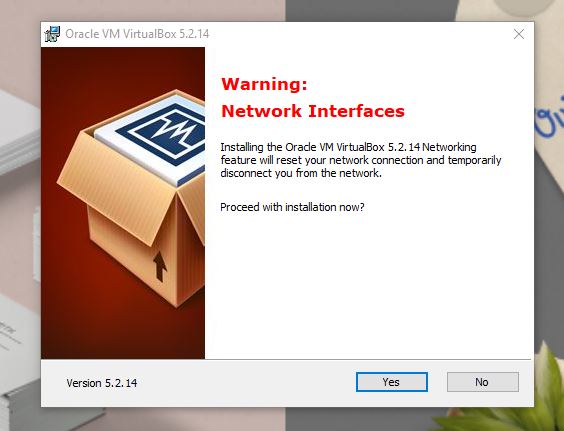

Klik Yes untuk menyetujui bahwa koneksi internet akan diputuskan sementara. Kamu harus memastikan bahwa internet tidak sedang digunakan untuk hal penting karena selama proses awal instalasi, internet akan diputus. Sehingga sebaiknya laptop tidak sedang digunakan untuk mengakses internet yang penting.
- Klik Install untuk memulai proses instalasi
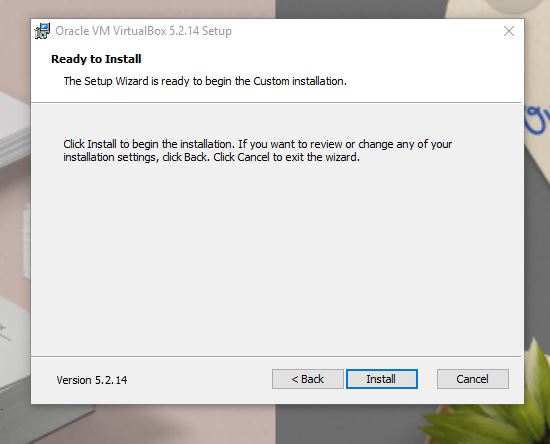
- Tunggu hingga proses Instalasi selesai
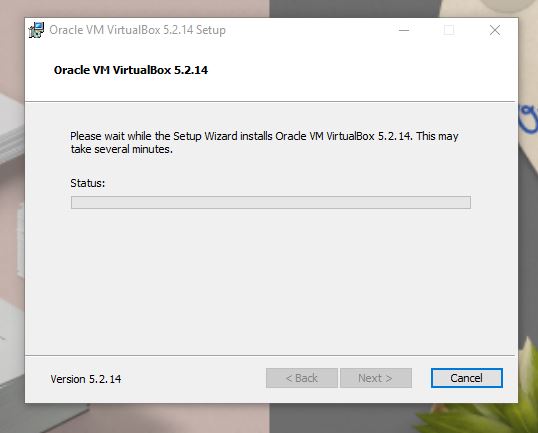
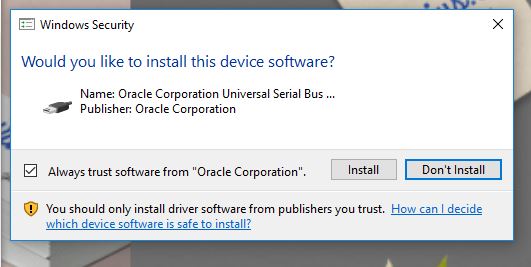
- Di tengah proses instalasi akan diminta konfirmasi untuk menginstal satu software tambahan, dalam hal ini aku memilih Install
- Selesai, klik Finish
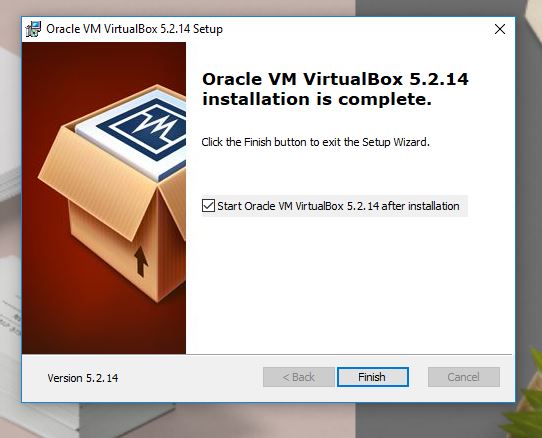


Nah itu tadi langkah-langkah proses instalasi yang sudah cukup panjang. Nah ini tidak serta merta sudah selesai. Justru cara menggunakan VirtualBox baru akan dimulai setelah ini karena yang tadi baru proses untuk memiliki VirtualBox.
2. Memasang Sistem operasi tambahan di VirtualBox
Setelah aplikasi terinstal, kamu bisa membuka aplikasinya. Jika kamu tadi memilih untuk memasang shortcut tentu akan mudah untuk menemukan lokasi aplikasi ini. Tampilan dari aplikasi ini memang sangat sederhana sehingga cukup mudah untuk digunakan. Berikut ini langkah demi langkah cara memasang sistem operasi. Masih sama dengan sebelumnya aku menggunakan laptop Asus. Kamu juga bisa menerapkannya misal pada cara menginstal Oracle VM VirtualBox pada debian 9 Stretch.
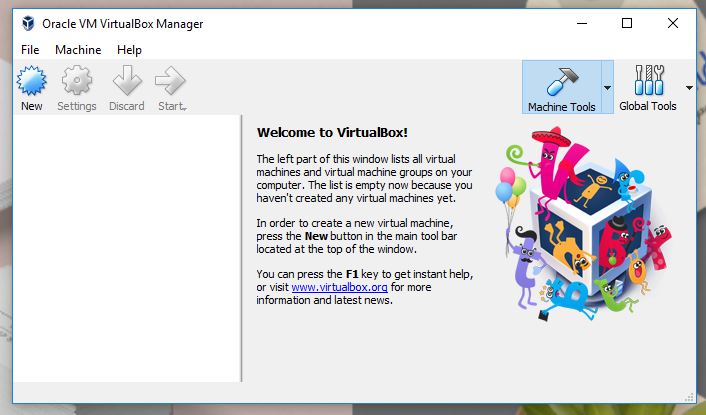
- Buka Aplikasi
- Klik New untuk membuat instalasi Sistem Operasi baru
- Berikan nama mesin, pilih tipe sistem operasi dan versi sistem operasi kemudian klik Next
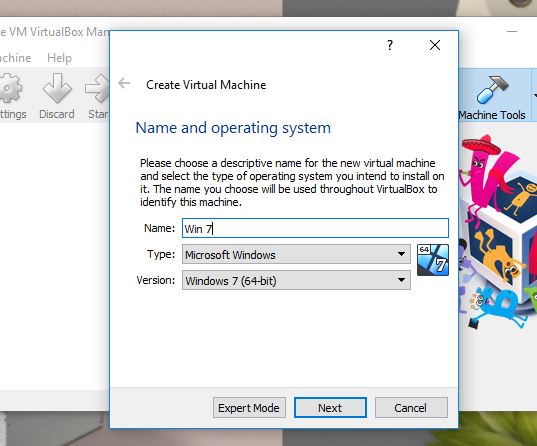


Kamu bisa memberikan nama dengan bebas. Namun menggunakan nama seperti sistem operasi yang akan diinstal tentu saja akan lebih mudah untuk nantinya digunakan. Kemudian untuk type sistem operasi dan versinya bsia dipilih sesuai yang dibutuhkan. Terdapat beberapa pilihan type dan versi yang aku rasa cukup lengkap. Bahkan untuk laptop berbasis Windows pun juga dapat mencicipi sistem operasi Mac OS.
- Tentukan berapa besaran RAM yang dialokasikan kemudian klik Next
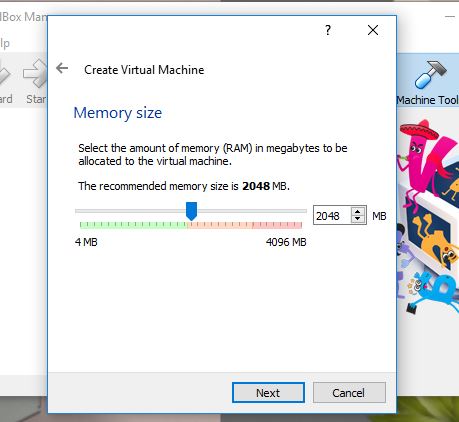

Rekomendasi RAM yang diberikan adalah setengah dari kapasistas RAM laptop. Namun kamu bisa mengaturnya menjadi lebih tinggi atau lebih rendah dari yang disarankan. Sebaiknya jangan lebih tinggi dari yang disarankan karena performa sistem operasi yang asli akan menurun.
- Tentukan jenis hardisk yang digunakan kemudian klik Create


Kamu bisa memilih untuk menggunakan hard disk virtual yang sudah ada, membuat baru atau tidak menambahkan virtual hard disk. Pastikan bahwa ukuran hardisk sesuai yang direkomendasikan atau lebih besar.
- Pilih tipe hard disk untuk file kemudian klik Next
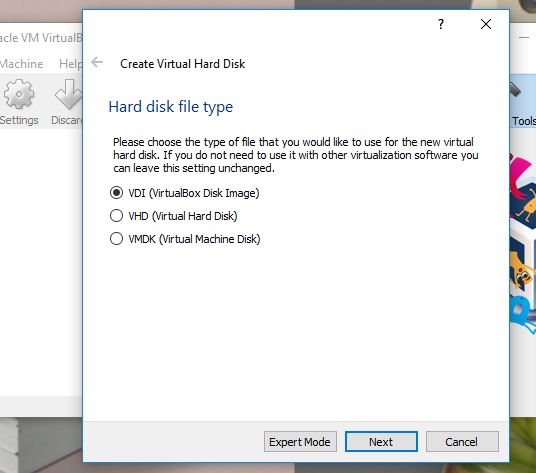
- Tentukan penyimpanan pada hard disk fisik, kemudian Next
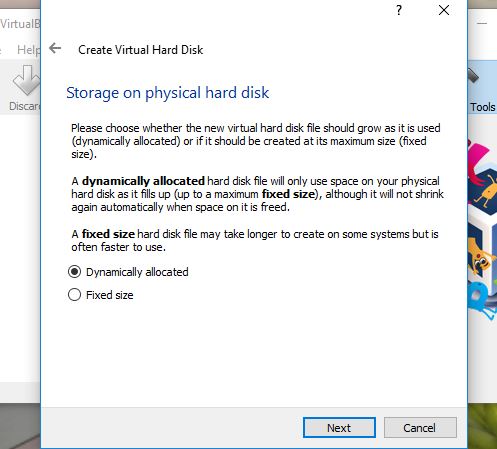
- Tentukan lokasi file dan ukurannya, kemudian Next
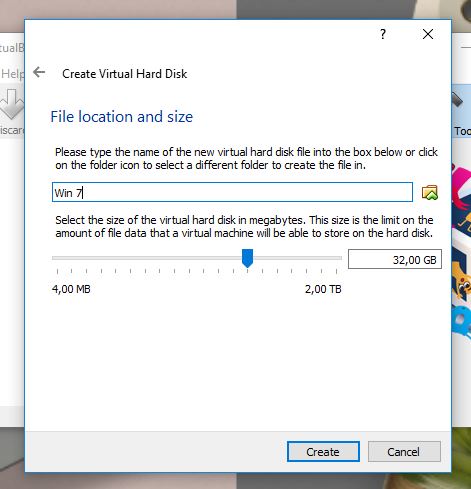
- Selesai proses setting
- Klik nama mesin yang dipilih, kemudian klik Start
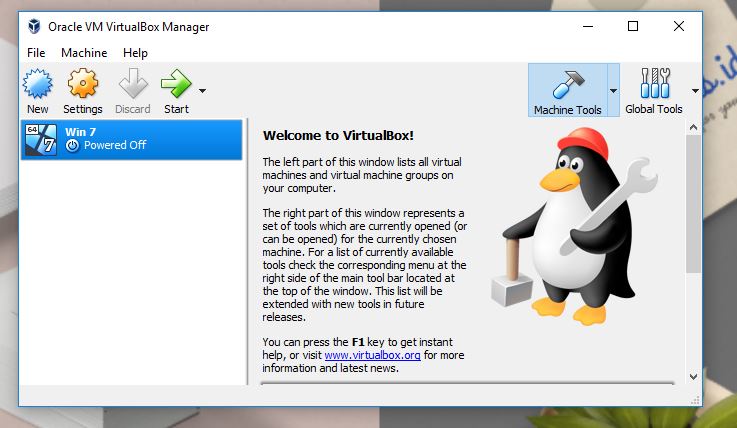
- Klik Start untuk memulai proses penggunaan
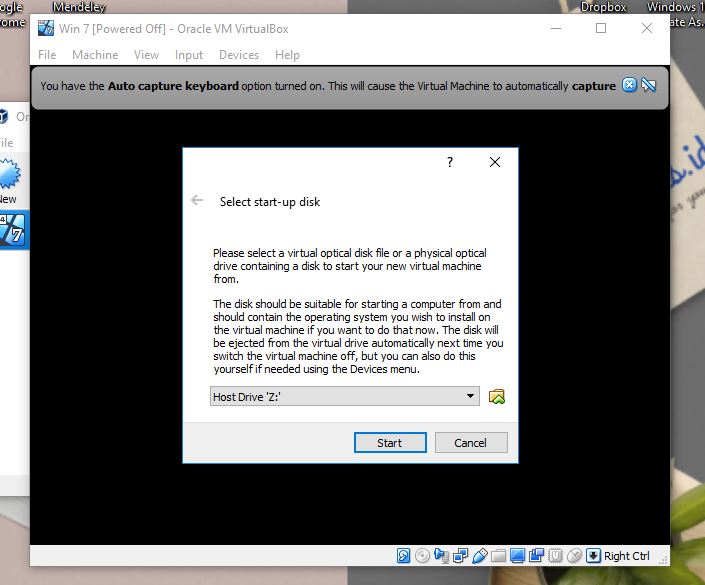


Nah itu tadi langkah-langkah cara menginstal dan cara menggunakan virtual box. Sebagai contoh aku menggunakan Laptop yang sudah terinstal Windows 10, tetapi pada dasarnya cara yang sama bisa digunakan pada merek yang lain dan sistem operasi yang lain.
Sebelum akhirnya menggunakan VirtualBox maka perlu dipastikan terlebih dahulu bahwa laptop yang digunakan memenuhi persyaratan. Misalnya kapasitas RAM yang dibutuhkan dan Kapasitas Hard disk yang masih tersedia.
Sekian dulu bahasan kali ini. Semoga langkah langkahnya cukup mudah dimengerti dan diikuti. Semoga dapat membantu dan bermanfaat, aamiin.

Tidak ada komentar:
Posting Komentar